

WPS多人協作表格怎麼做
在WPS中建立線上表格,需先登入WPS賬號,進入WPS雲檔案頁面,點選“新建”選擇“表格”或“線上表格”即可開始編輯。線上表格支援多端同步、多人協作和即時儲存,適合團隊資料管理和共享。
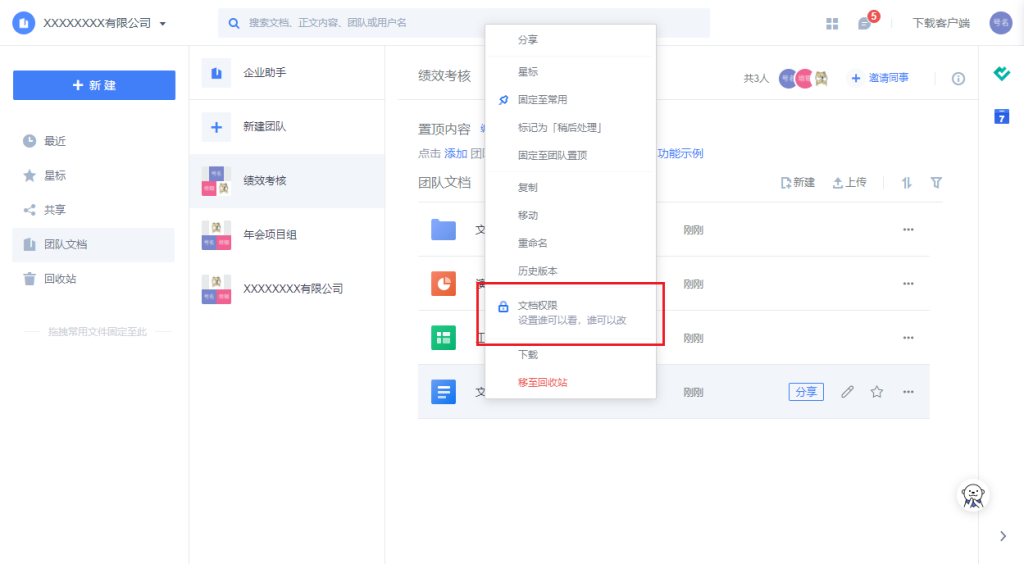
WPS線上表格建立入口
雲檔案首頁如何新建表格
登入WPS賬號進入雲檔案首頁: 首先需要在瀏覽器或WPS客戶端中登入WPS賬號,點選頁面頂部的“雲檔案”標籤進入雲端管理中心,確保具備新建和同步檔案的許可權,這樣才能順利建立線上表格。
點選新建選擇線上表格型別: 在雲檔案首頁顯眼位置通常會有“新建”按鈕,點選後會彈出多個選項,包括“文字”“表格”“演示”等,選擇“表格”或“線上表格”即可直接進入表格編輯介面。
編輯並命名線上表格檔案: 新建後會自動進入表格編輯頁面,使用者可像操作本地Excel一樣進行單元格錄入、格式調整和公式輸入,同時在頁面頂部為線上表格命名,以便日後雲端管理與團隊協作。
WPS客戶端線上表格按鈕位置
主介面導航欄快速入口: 在WPS客戶端主頁面導航欄或左側選單中,通常會有“新建”或“線上檔案”入口,點選後選擇“表格”即可快速建立線上表格檔案,操作路徑清晰直觀,適合高頻辦公場景。
表格模組整合雲表格功能: 開啟WPS表格後,工具欄頂部常設有“新建線上表格”按鈕或“同步到雲端”選項,使用者可直接將當前編輯內容一鍵上傳為雲檔案,實現自動儲存和多端協作。
快速切換到團隊協作空間: 若企業使用者或團隊使用WPS,還可以在客戶端切換到“團隊空間”或“共享檔案”版塊,透過線上表格入口直接建立並分配許可權,方便多人即時編輯和任務協同。
線上表格和本地表格區別
線上表格的協作優勢
多人即時編輯同步更新: WPS線上表格允許多個使用者同時登入賬號對同一表格進行編輯,所有修改內容即時同步顯示,團隊成員可以邊編輯邊評論,有效避免版本混亂和協調滯後,是團隊協作的資料管理利器。
支援跨平臺隨時訪問檔案: 透過WPS雲端線上表格,無論是在電腦、手機還是平板等不同裝置上登入同一賬號,都可以隨時訪問和編輯表格資料,不受地域限制,提高了遠端辦公和外出移動辦公檢視的靈活性。
許可權設定與資料安全保障: 線上表格可根據實際需求靈活設定編輯、稽核等多種許可權,管理者可以精準控制成員的每個資料訪問範圍,結合WPS雲端備份與歷史版本,提升資料安全性和可性。
本地表格適用 場景說明
消耗網路可離線操作: WPS本地表格檔案(如xls、xlsx)支援在無網路環境下編輯和儲存,適合斷網辦公、外出寫作或資料採集等場景,擔心網路不穩定帶來的編輯中斷。
大型資料處理及複雜分析: 本地表格在處理大資料量、複雜公式、資料透視表或宏自定義時加速速度更快,受雲端效能和儲儲存存限制較小,適用於財務分析、科研統計等對效能有高要求的使用者。
資料隱私和個人資料管理: 部分涉及敏感或敏感資料建議使用本地WPS表格進行編輯和,將檔案儲存在本地硬碟或專用裝置中,避免敏感資訊上傳雲端,保障個人和企業資料的絕對安全。

如何設定WPS線上表格許可權
邀請其他人協作的具體步驟
線上表格進入分享介面: 在WPS雲檔案中開啟需要協作的線上表格,頁面上方有“分享”或“協作”按鈕,點選即可彈出分享管理介面,是發起協作邀請的標準入口。
複製連結或傳送邀請給成員: 在分享管理開啟介面,使用者可以選擇協作連結複製給團隊成員,也可以直接輸入對方的WPS賬號、手機號或郵箱,系統會傳送邀請資訊,邀請受人點選連結後即可加入協作編輯。
確認成員身份和協作範圍: 發出協作邀請後,WPS會顯示當前參與者列表,檔案所有者可隨時檢視和管理加入的身份成員,確保協作物件的準確性,避免誤操作導致資料丟失或許可權錯配。
管理表單檢視與編輯許可權方法
協作許可權分級設定: 在WPS線上表格修改共享介面,支援對每個受邀請受成員單獨分配許可權,如“可編輯”“可檢視”“僅限評論”等,管理員可以根據專案需求靈活調整,保證團隊分工合理。
隨時更改和撤銷許可權: 檔案可以在協作期間任意某位成員的許可權,比如將原有編輯許可權降為開放,或者臨時關閉某使用者的訪問資格,WPS會立即生效並同步到所有線上端。
許可權日誌與歷史追溯功能: WPS線上表格系統會自動記錄最後成員的訪問和操作行為,如果出現異常修改或誤刪資料,可以透過許可權日誌和歷史版本恢復功能進行追溯和還原,有效提升檔案安全性和團隊管理效率。

線上表格模板應用技巧
如何查詢和使用表格模板
進入WPS模板中心找到資源: 在WPS客戶端或網頁版檔案雲首頁,通常都設有“模板”入口,點選進入後可流行線上表格模板,頭考勤、報表、準備、進度表等多個場景,使用者可透過關鍵詞搜尋精準定位所需模板。
一鍵套用模板建立新表格: 找到心儀模板後,點選“瀏覽”或“線上應用”按鈕,系統會自動生成修改一份副本進入編輯頁面,使用者可以直接在WPS雲端對模板內容進行個性化,從零開始搭建表格頭和格式。
模板同步支援團隊協作建立: 應用模板的WPS線上表格支援雲端多人協作,使用者將套用的模板透過可以“分享”按鈕邀請同事共同填寫和編輯,實現團隊整理任務分配、資料統計和自動,大幅提升工作效率。
定製專屬線上表格樣式
修改模板樣式滿足需求個性: 在WPS線上表格編輯介面,使用者可根據實際需求自定義模板樣式,包括調整單元格顏色、字型、自定義、單元格等,WPS提供豐富的樣式設定選項,滿足品牌或企業規範。
新增公式與自定義欄位: 線上表格不僅支援基本樣式編輯,還可以插入SUM、AVERAGE等公式,自定義計算邏輯、欄位內容或資料格式,WPS的雲端表格同樣相容常用多種函式,方便專業統計和分析。
儲存為常用模板快速複用: 使用者可將定製後的線上表格儲存為個人或團隊模板,以後新建類似專案時一鍵套用,免去重複搭建流程結構的繁瑣,適合長期管理固定或批次的任務資料場景處理。
線上表格統計與分析
使用函式公式處理線上資料
支援常用函式公式: 在WPS線上表格中,使用者可以直接輸入SUM、AVERAGE、MAX、MIN等函式進行自動彙總、求解決、查詢最大化等常見操作,適用於日常報表、財務統計等多種資料分析場景。
智慧提示和公式輸入最佳化體驗:編輯線上表格時,WPS會根據輸入自動彈出公式建議和引數說明,使用者只需選擇函式函式並填寫引數即可完成內容,減少
手動 輸入錯誤,資料分析的準確性和效率。 WPS線上表格支援跨表引用資料,使用者可以透過公式將不同表單中的資料整合到同一張統計表中,自動同步變更內容,從而多部門協作新生兒專案綜合分析。
製作線上圖表資料方法
插入多型別資料圖表工具: WPS線上表格內建豐富的圖表型別,包括柱狀圖、折線圖、餅圖、散點圖等,使用者可選中需要分析的資料區域引數後,點選“插入”選單中的“圖表”即可自動生成視覺化分析結果。
自定義圖表樣式與展示效果: 製作圖表後,WPS允許使用者調整顏色、標籤、圖例和標題等,根據需求自定義樣式展示,使資料更美觀,進而製作PPT報表、年度總結等場景使用。
圖表動態聯動即時重新整理資料: 線上表格的圖表與原始資料高度聯動,當表格資料發生變化時,相關圖表會自動即時重新整理,無需手動重新制作,保證分析結果的時效性和準確性,提升WPS資料視覺化體驗。