

手機怎麼開啟WPS檔案
WPS檔案可透過下載WPS Office軟體直接開啟,支援文字、表格、演示等格式。在電腦或手機中雙擊WPS檔案即可啟動程式閱讀和編輯,常見副檔名包括 .wps、.et、.dps。也可用Microsoft Office相容開啟部分WPS格式。
開啟WPS檔案的軟體選擇
使用WPS Office官方程式開啟
官方相容性最強: WPS Office是由金山軟體開發的辦公套件,原生支援.wps、.et、.dps等檔案格式,開啟速度快,格式識別準確,是開啟WPS檔案的首選方式。相比其他辦公軟體,WPS在相容性和處理速度方面更加穩定,特別適用於頻繁編輯檔案的使用者。
跨平臺使用方便: WPS Office支援Windows、macOS、安卓和iOS系統,使用者可以在多個裝置之間無縫檢視和編輯WPS檔案,相容性強,操作統一。支援雲端登入後自動同步歷史記錄和設定,在辦公、學習等多場景下使用更靈活。
內建雲檔案支援: 使用WPS Office可直接啟用雲檔案功能,支援將本地WPS檔案上傳雲端,在任意裝置或網頁端快速訪問和開啟,提升工作效率。雲檔案還支援歷史版本檢視、許可權共享和即時協作,便於團隊管理檔案。
藉助Microsoft Office相容模式檢視
支援基本格式開啟: 部分Microsoft Office版本可透過相容模式開啟.wps檔案,尤其是舊版Word可直接讀取文字類WPS檔案,但可能存在部分格式缺失。適用於簡單內容檢視的場景,但不推薦用於專業排版或圖表處理等複雜操作。
需安裝相容元件: 若無法直接開啟,使用者可下載“Microsoft Works Converter”或WPS檔案支援外掛,擴充套件Office對.wps格式的相容能力。這些外掛一般免費提供,安裝後無需重新啟動Office即可使用,有助於臨時檢視檔案內容。
排版可能存在差異: 用Office檢視WPS檔案時,常出現字型替換、表格錯位等排版問題,建議僅用於臨時檢視,避免在非官方環境下深度編輯。特別是在檔案中包含圖片、頁首或公式時,顯示效果容易失真,影響閱讀體驗。
在Windows系統中開啟WPS檔案的方法
雙擊檔案圖示自動關聯啟動
系統預設程式關聯: 安裝WPS Office後,系統會自動將.wps、.et、.dps等檔案格式與其關聯,使用者只需雙擊檔案圖示即可直接開啟檔案,無需選擇程式。該方式最適用於日常頻繁使用WPS格式的使用者,操作簡單快捷。
快捷訪問常用檔案: 若檔案儲存在“最近使用”或桌面等位置,直接雙擊圖示可在最短時間內啟動WPS Office,提高工作效率。系統資源管理器也會根據檔案圖示提示對應程式,使用者可快速識別檔案用途。
確保預設應用正確: 若雙擊檔案後未使用WPS Office開啟,建議檢查檔案關聯設定。在“設定 – 應用 – 預設應用”中確認是否將WPS Office設定為預設程式,以避免每次重複選擇。
右鍵選擇程式進行手動開啟
使用“開啟方式”功能: 在WPS檔案圖示上點選右鍵,選擇“開啟方式”可以手動指定使用WPS Office或其他相容程式開啟,適用於系統未自動識別檔案格式的情況。
選擇始終使用該程式: 勾選“始終使用此應用開啟此類檔案”選項後,系統會將此設定儲存為預設關聯,下次雙擊可直接使用選定程式開啟該格式檔案,避免重複操作。
處理格式識別異常: 某些場景下副檔名錯誤或程式未更新,可能導致檔案打不開。此時可透過右鍵選擇合適程式重新指定開啟方式,或先更新軟體確保相容性再嘗試開啟。

在macOS系統中開啟WPS檔案的方式
安裝WPS mac版支援.wps格式
下載WPS mac版客戶端: 訪問WPS官網或Mac App Store,下載適用於macOS系統的WPS Office安裝包,安裝完成後即可開啟.wps、.et、.dps等格式檔案,相容性與Windows版本基本一致。
直接開啟本地WPS檔案: 安裝完成後,雙擊本地.wps檔案會預設呼叫WPS Office for Mac啟動,支援文字、表格、演示等多種檔案的瀏覽和編輯,適合日常辦公學習使用。
支援雲端檔案同步功能: 登入WPS賬號後可啟用雲同步服務,在macOS裝置上訪問其他終端儲存的WPS檔案,實現檔案跨裝置無縫檢視,尤其適合多平臺協作辦公場景。
使用第三方相容工具輔助閱讀
藉助Microsoft Word檢視.wps檔案: 部分macOS版本的Microsoft Word支援透過外掛或轉換工具開啟.wps檔案,適用於檢視基礎文字內容,但複雜排版可能顯示異常。
利用檔案格式轉換工具: 可使用線上或本地格式轉換工具將.wps檔案轉為.doc、.pdf等格式再在macOS系統中開啟,適合僅檢視內容而不需編輯的需求,轉換操作簡單快捷。
使用CrossOver等相容工具執行WPS Windows版: 若macOS使用者需要完整使用Windows版WPS功能,可透過CrossOver或Parallels Desktop等工具執行WPS Windows版本,實現全功能支援和原始排版保留。

在安卓手機上檢視WPS檔案
透過WPS手機版直接開啟檔案
下載安裝WPS Office移動端: 使用者可在華為應用市場、應用寶、Google Play等安卓平臺應用商店搜尋“WPS Office”並下載安裝,安裝完成後可直接開啟.wps、.et、.dps等格式檔案,操作便捷。
檔案自動識別開啟: 安裝WPS Office後,系統會自動識別手機中的WPS檔案,點選檔案即可直接在WPS中開啟,無需選擇程式。該方式適用於微信、QQ、郵件等接收到的附件快速檢視。
支援線上編輯與雲端同步: WPS手機版具備編輯功能,可在開啟檔案後修改內容並儲存,還支援與雲檔案同步,方便在多臺裝置之間切換使用,提升辦公效率與檔案安全性。
使用檔案管理器呼叫WPS程式
系統檔案管理器快速定位: 安卓系統內建的檔案管理器可用於瀏覽本地或SD卡內的所有WPS檔案,使用者進入資料夾後點選目標檔案,可選擇WPS Office進行開啟,操作流暢。
選擇WPS為預設程式: 在首次使用檔案管理器開啟WPS檔案時,系統會提示選擇開啟方式,勾選“始終使用此應用”後,今後點選同類檔案將自動用WPS啟動,省去重複操作步驟。
支援外部儲存與網盤檔案: 檔案管理器還能訪問行動硬碟、隨身碟、百度網盤、阿里雲盤等儲存位置的WPS檔案,選擇後即可用WPS Office開啟,實現檔案集中管理與多源檢視的能力。
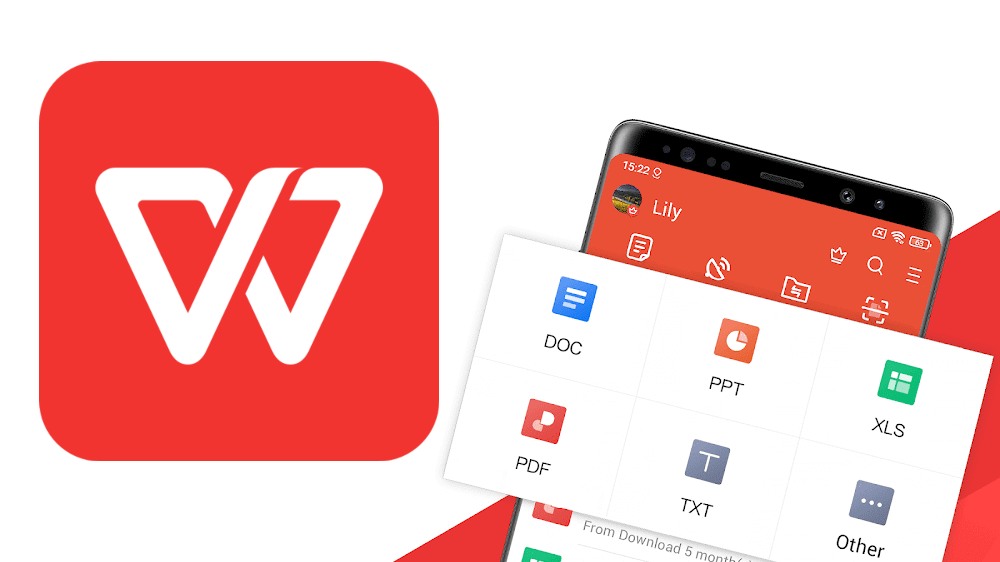
在蘋果手機上開啟WPS檔案的方法
利用iOS版WPS進行快速瀏覽
從App Store下載安裝WPS Office: 使用者可在iPhone上的App Store中搜索“WPS Office”,下載安裝後即可支援開啟.wps、.et、.dps等型別檔案,使用過程流暢,介面適配iOS操作習慣。
透過微信或郵件開啟附件: 在微信、QQ、郵件等應用中接收到WPS檔案後,點選檔案選擇“使用WPS Office開啟”,即可快速檢視檔案內容,無需儲存至本地,也無需額外轉換格式。
支援檔案編輯與儲存: iOS版WPS不僅可瀏覽檔案,還支援基本的編輯操作,如修改文字、插入圖片、調整排版等。編輯完成後可直接儲存或分享,滿足移動辦公需求。
透過iCloud匯入並呼叫WPS檢視
iCloud檔案同步到本地: 如果WPS檔案儲存在iCloud Drive中,使用者可透過“檔案”應用進入對應目錄,點選檔案後選擇用WPS開啟,實現雲端到本地的快速訪問體驗。
呼叫WPS進行開啟與編輯: 在“檔案”應用中選擇“分享”按鈕,然後點選“用其他應用開啟”,即可選擇WPS Office進行檔案解析和瀏覽,並支援進一步編輯、標註或另存。
跨裝置無縫檢視檔案: 利用iCloud同步功能,使用者可在Mac、iPad上傳輸WPS檔案至iCloud,在iPhone上隨時訪問並呼叫WPS檢視,實現檔案跨平臺共享與流暢辦公體驗。